
Содержание статьи
- 1Почему стоит смотреть именно на SQL, а не только на общее время страницы
- 2Как построен интерфейс Query Monitor
- 3С чего начинать чтение результатов
- 4Как интерпретировать Queries by Component
- 5Что означает Queries by Caller
- 6Дубликаты как отдельный сигнал
- 7Как читать Slow Queries без ложных ожиданий
- 8Из практики: медленные фильтры в магазине техники
- 9Разбор на примере кода
- 10Когда SQL — не главный подозреваемый
- 11На что обратить внимание перед изменениями в продакшене
Почему стоит смотреть именно на SQL, а не только на общее время страницы
Когда страница WordPress загружается медленно, первый соблазн — искать “виновного” в одном месте. Но общее время загрузки может складываться из разных частей: PHP-логики, рендеринга блоков, HTTP-запросов, кэширования, ошибок и, конечно, работы базы данных. Именно поэтому Query Monitor полезен не как волшебная кнопка, а как инструмент разложения проблемы на понятные части.
На верхней панели он показывает время генерации страницы, пиковое использование памяти, суммарное время SQL и общее количество SQL-запросов для текущей загрузки страницы. Это не история сайта и не среднее значение за день, а срез именно этой загрузки страницы. Такое ограничение важно: вы видите конкретный момент, но не можете автоматически сравнить его с предыдущими сессиями без дополнительного логирования.
Для владельца магазина вывод простой: пока не доказано, что тормозит именно база, переписывать запросы — это стрельба наугад. Бывает, что SQL занимает 0,2 секунды из трёх, а остальное съедает внешний HTTP-запрос к какому-нибудь сервису.
Главное за 30 секунд
- Query Monitor показывает данные только для текущей загрузки страницы — это снимок, а не история.
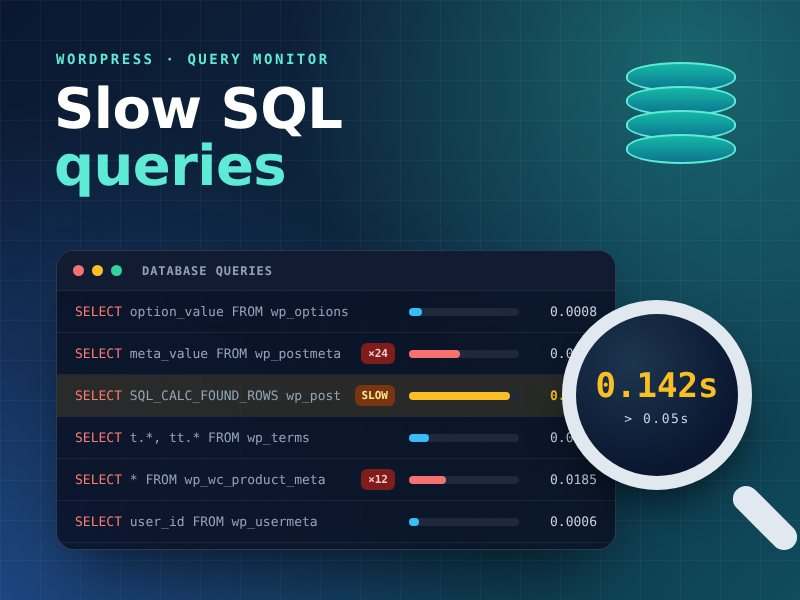
- По умолчанию медленным считается запрос, который выполняется дольше 0,05 секунды.
- Выводы делайте по совокупности сигналов: SQL time, дубликаты, caller и компонент.
- Панель плагина по умолчанию видят только администраторы сайта.
Как построен интерфейс Query Monitor
В блоке Database Queries Query Monitor не просто показывает список запросов. Он предлагает несколько представлений, и каждое из них отвечает на свой вопрос:
- Queries by Caller — кто именно вызвал запрос;
- Queries by Component — какой компонент создаёт нагрузку;
- Duplicate Queries — где повторяются одинаковые обращения к базе;
- Slow Queries — какие запросы превысили порог медленности;
- Query Errors — где произошла SQL-ошибка (эта панель появляется, только когда ошибки есть).
Каждый отдельный SQL-запрос сопровождается самим SQL, стеком вызовов, ответственным компонентом, количеством строк, временем выполнения и ошибками. Медленные запросы подсвечиваются по порогу, а дубликаты агрегируются отдельно, чтобы их было легче заметить в потоке данных.
Инструмент не говорит «что-то медленное», а сужает поиск до функции, плагина, темы или конкретного SQL. Но это подсказка, а не приговор: вывод подтверждают чтением кода и, если нужно, EXPLAIN для запроса прямо в MySQL.
С чего начинать чтение результатов
Самая частая ошибка новичка — сразу открывать случайную “длинную” строку и пытаться сделать вывод только по ней. Лучше двигаться от общего к частному.
- Посмотрите на суммарный SQL time. Если он небольшой, а страница всё равно медленная, узкое место может быть не в базе.
- Найдите компонент с наибольшим вкладом. Это быстрее укажет на плагин, тему или внутренний код WordPress.
- Откройте caller. Иногда именно стек вызовов показывает, где запрос запускается повторно или из неудачного места.
- Проверьте Duplicate Queries. Повторные запросы часто более показательны, чем отдельный рекордсмен по времени.
- Сопоставьте найденное с изменениями в коде. Если вы недавно добавили виджет, фильтр или блок, именно там стоит начать проверку.
Такой порядок чтения экономит время. Вместо хаотичного просмотра десятков строк вы сначала определяете направление, а уже потом — детали.
Совет: фильтруйте, а не листайте
- Список запросов в Query Monitor можно фильтровать по типу запроса (SELECT, UPDATE, DELETE и т. д.), по компоненту и по функции, которая вызвала запрос.
- Начните с фильтра по компоненту, который лидирует в Queries by Component, — список сразу станет заметно короче и предметнее.
Как интерпретировать Queries by Component
Панель Queries by Component особенно полезна, когда нужно быстро понять, что именно создаёт наибольшую нагрузку. Если один плагин или тема забирает непропорционально много времени, это не означает автоматически, что именно он “виноват”. Но это уже достаточное основание, чтобы копнуть глубже.
Например, если большой вклад имеет плагин для фильтрации каталога, причина может быть в слишком сложных условиях, большом количестве JOIN-ов или отсутствии кэширования. Если же в топе собственная тема, стоит смотреть на шаблоны, хуки и вспомогательные функции, которые строят запросы внутри циклов. Здесь важно не останавливаться на названии компонента, а проверять конкретный код.
Полезно помнить и о стандартной рекомендации WordPress: там, где возможно, лучше использовать абстракцию базы данных и функции вместо прямого SQL. Это не гарантирует мгновенного ускорения, но часто улучшает совместимость и упрощает поддержку. Прямой SQL иногда нужен, однако именно он требует наибольшей дисциплины при проверке, экранировании и оптимизации.
Что означает Queries by Caller
Caller — это место, где Query Monitor показывает, кто инициировал запрос. Для разработчика это часто ценнее самого текста SQL, потому что помогает найти источник в коде, а не только следствие в базе. Если один и тот же запрос запускается из нескольких мест, это легко пропустить без просмотра стека вызовов.
Практически это работает так: вы видите запрос, который не выглядит катастрофически медленным, но он повторяется десятки раз. Caller может показать, что он вызывается в цикле для каждого элемента списка или в нескольких хуках во время одной загрузки страницы. В такой ситуации проблема не в одном “тяжёлом” SQL, а в архитектуре повторного вызова.
Здесь стоит быть осторожным с поспешными выводами. Один caller ещё не доказывает, что именно он является единственной причиной медлительности. Но он значительно сужает круг поиска.
Дубликаты как отдельный сигнал
Duplicate Queries часто недооценивают, хотя они могут подсказать проблему быстрее, чем список медленных запросов. Если одинаковый SQL выполняется снова и снова, спрашивайте не только “почему он медленный?”, но и “почему он вообще повторяется?”.
Повторные обращения к базе часто возникают из-за:
- вызова в цикле без кэширования;
- повторного получения одних и тех же данных в нескольких частях шаблона;
- неудачного дизайна вспомогательной функции;
- отсутствия общего буфера результатов между похожими участками кода.
Это не означает, что каждый дубликат нужно немедленно убирать. Иногда повторение — следствие естественной логики страницы или безопасный способ получить согласованные данные. Но если дубликатов много, именно они обычно дают самый быстрый выигрыш после оптимизации.
Как читать Slow Queries без ложных ожиданий
Панель Slow Queries полезна, но её легко переинтерпретировать. Медленный запрос не всегда означает плохой запрос. На скорость могут влиять объём данных, индексы, условия WHERE, JOIN-ы и то, как именно построен доступ к таблицам.
Если Query Monitor подсветил запрос как медленный, проверьте:
- не слишком ли широкий у него поиск по таблице;
- не может ли помочь индекс на соответствующем поле;
- нет ли лишних JOIN-ов или подзапросов;
- можно ли заменить ручной SQL на встроенные API WordPress;
- не выполняется ли он чаще, чем нужно.
По умолчанию Query Monitor считает медленным запрос, который выполняется дольше 0,05 секунды. Порог можно изменить константой QM_DB_EXPENSIVE в wp-config.php — список констант и их значения по умолчанию описаны в документации Query Monitor, поэтому перед изменением сверьтесь с версией, которую используете. Не стоит искусственно занижать или завышать порог без понимания, что именно вы хотите выявить.
0,05 секунды — ориентир, а не приговор
- Один запрос на 0,06 с редко является проблемой сам по себе, а 200 запросов по 0,01 с вместе отнимают 2 секунды — и ни один из них не попадёт в Slow Queries.
- Первая загрузка после очистки кэша обычно медленнее последующих, поэтому делайте несколько замеров одной страницы.
- Сравнивайте «до» и «после» на той же странице, с теми же данными и тем же пользователем.
Из практики: медленные фильтры в магазине техники
К нам обратился интернет-магазин техники: страницы каталога с фильтрами открывались с заметной задержкой. Мы начали с Query Monitor на этих страницах.
В Queries by Caller несколько функций вызывались десятки раз за одну загрузку. Запросы к базе стояли внутри циклов и выполнялись отдельно для каждого товара в списке. Каждый такой запрос быстрый, поэтому Slow Queries ничего тревожного не показывал: проблема была не в отдельном запросе, а в их количестве.
Мы вынесли запросы из циклов: данные для всего списка получаются заранее, а в цикле код берёт их уже из памяти. Страницы с фильтрами стали открываться заметно быстрее, потому что сайт перестал повторять одну и ту же работу для каждой карточки.
Вывод из этого проекта: следите, чтобы функции, которые обращаются к базе, не оказывались внутри циклов. Ниже — как такая ошибка выглядит в коде и как её исправить.
Разбор на примере кода
Вот фрагмент, который часто встречается в темах и самописных плагинах: рейтинг товара достают отдельным запросом для каждой карточки в каталоге.
foreach ( $product_ids as $id ) {
    $rating = $wpdb->get_var( $wpdb->prepare(
        "SELECT meta_value FROM {$wpdb->postmeta} WHERE post_id = %d AND meta_key = %s",
        $id, 'rating'
    ) );
}
Каждый такой запрос быстрый, поэтому в Slow Queries его не будет. В Duplicate Queries тоже: post_id каждый раз другой, значит для Query Monitor это разные запросы. Проблему видно в Queries by Caller — там одна функция с числом вызовов, равным числу карточек на странице (24 карточки — 24 SELECT). Queries by Component подскажет, тема это или плагин.
Исправление здесь не в индексах, а в том, чтобы забрать данные одним запросом и дальше читать из кэша:
update_meta_cache( 'post', $product_ids ); // один запрос на все карточки
foreach ( $product_ids as $id ) {
    $rating = get_post_meta( $id, 'rating', true ); // дальше из кэша, без обращения к базе
}
Как это называется: проблема N+1
- Один запрос получает список, а затем выполняется ещё N запросов — по одному на каждый элемент.
- В WordPress WP_Query по умолчанию сразу загружает в кэш метаданные и термины найденных записей (параметры
update_post_meta_cacheиupdate_post_term_cache), поэтомуget_post_meta()в цикле обычно не обращается к базе повторно. - Если код отключает это кэширование или делает собственные SQL-запросы внутри цикла, появляются десятки однотипных запросов от одного caller. Если параметры одинаковые, они ещё и попадут в Duplicate Queries.
Если после изменения кодового участка суммарный SQL time падает, это хороший знак. Но даже тогда стоит повторно открыть страницу и убедиться, что не появились новые дубликаты или другая точка утечки времени. Похожий подход к диагностике админки магазина мы разбирали в статье Как найти причину медленной админки WooCommerce на больших каталогах.
Когда SQL — не главный подозреваемый
Один из самых распространённых ложных выводов — считать, что медленная страница обязательно означает медленную базу. На практике время могут “съедать” другие факторы: HTTP API, PHP-ошибки, блок-рендеринг, внешние вызовы, нехватка кэширования. Query Monitor помогает увидеть SQL чётко, но не заменяет полную диагностику.
Рабочее правило такое. SQL time небольшой, а страница медленная — ищите в другом месте. SQL time большой, а запросов мало — разбирайте конкретные запросы. Запросов много и среди них куча дубликатов — сначала убирайте повторы. Когда нужно пройти всю цепочку от сервера до фронтенда, а не только базу, это уже отдельная работа по оптимизации скорости сайта на WordPress.
На что обратить внимание перед изменениями в продакшене
Query Monitor — это инструмент для администраторов и разработчиков во время дебага. По умолчанию его панель видят только администраторы сайта (в мультисайте — суперадминистраторы), и плагин не сохраняет собранные данные между запросами. Его не стоит воспринимать как постоянный фронтенд-мониторинг без ограничения доступа. На живом сайте лучше включать его осторожно и только там, где это оправдано процессом диагностики.
Что Query Monitor меняет на сервере
- При активации плагин размещает в папке wp-content файл
db.php(символическую ссылку на собственный обработчик базы данных). Именно благодаря ему видны количество строк и ошибки запросов. - Если папка wp-content недоступна для записи, Query Monitor работает, но без этих расширенных данных.
- Если сайт разворачивается через Git, добавьте
wp-content/db.phpв .gitignore, чтобы файл случайно не попал в репозиторий.
После того как вы нашли подозрительный SQL, не спешите редактировать его наугад. Сначала проверьте, не задействованы ли кэши, не зависит ли запрос от конкретного состояния данных и не сломает ли изменение другую часть сайта. Для WordPress это особенно важно, потому что один и тот же запрос часто обслуживает сразу несколько шаблонов или экранов админки.
Чек-лист перед изменениями в продакшене
- Сделайте резервную копию или проверьте изменение на staging-копии сайта.
- Зафиксируйте SQL time, количество запросов и дубликатов до изменений.
- Вносите одно изменение за раз и повторяйте замер на той же странице.
- Перед повторным замером очистите кэш страниц и объектный кэш, если он используется.
- После диагностики отключите Query Monitor, если он больше не нужен.
Коротко: сначала суммарный SQL time, затем компонент, caller и дубликаты, и только после этого отдельные медленные запросы. Если картина всё равно не складывается или трогать код на живом магазине страшно, можно заказать технический аудит сайта — мы пройдём этот путь на копии и дадим список правок.