
Содержание статьи
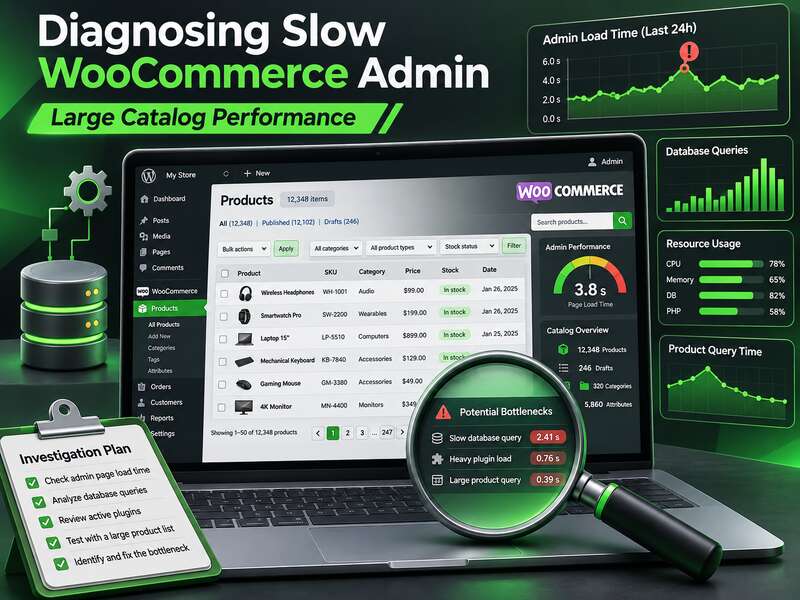
Когда WooCommerce начинает тормозить именно в админке, первый соблазн — сразу «ускорить всё»: поставить кеш, убрать плагины, переписать тему, усилить хостинг. Но для больших каталогов это часто даёт лишь шум без результата. В документации WooCommerce прямо советуют начинать не с оптимизации всего подряд, а с поиска первопричины. Это важный сдвиг в логике: не лечить симптом, а понять, что именно делает один конкретный экран медленным.
Практически это означает простую вещь: измерять не «медленность вообще», а конкретные действия. Открытие списка товаров, редактирование товара с большим количеством вариаций, сохранение изменений, открытие заказа, массовые действия, поиск в каталоге — всё это разные сценарии с разными техническими причинами. Если вы не разделяете их на отдельные симптомы, диагностика быстро превращается в гадание.
Коротко о главном
- Сначала определите, какие именно экраны админки тормозят.
- Чаще всего виноваты запросы к базе и тяжёлые плагины.
- Более мощный хостинг без диагностики даёт лишь временный эффект.
С чего начинать диагностику
Лучший первый шаг — зафиксировать, какая именно админ-страница замедляется и что на ней происходит: долго открывается, долго сохраняется, зависает при фильтрации или «падает» только в часы пиковой нагрузки. Это кажется очевидным, но без такой привязки любой профиль будет слишком размытым.
Дальше стоит смотреть на технические слои по очереди, а не смешивать всё в один чеклист:
- запросы к базе данных;
- работу плагинов и хуков;
- внешние HTTP-запросы;
- autoloaded options в
wp_options; - серверные ограничения;
- совместимость функций WooCommerce вроде HPOS.
Именно такой порядок позволяет не тратить часы на второстепенные гипотезы. Например, если медлительность вызвана тяжёлым SQL-запросом, отключение не связанного плагина не даст заметного эффекта. А если проблема в стороннем API, то оптимизация индексов в базе лишь отодвинет настоящую причину.
Что проверить в первую очередь
1. Базу данных и запросы на странице
Для крупных магазинов именно база данных очень часто становится главным кандидатом на проверку. WordPress.org рекомендует использовать profiling tools вроде New Relic, AppDynamics или Tideways, чтобы находить медленные функции, внешние запросы и медленные SQL-запросы. Для WooCommerce это особенно полезно на страницах каталога, товара, заказа и массового редактирования.
Отдельно стоит посмотреть на slow logs. Они не объясняют бизнес-следствие сами по себе, но хорошо показывают технические симптомы: какие запросы повторяются, где возникают задержки, есть ли характерный паттерн, который тормозит именно админку. В больших каталогах это часто позволяет увидеть, проблема локальная для одной страницы или системная для всего бэкенда.
Особое внимание уделите товарам с большим количеством вариаций и сложными фильтрами. Именно такие страницы могут генерировать тяжёлые запросы и медленное сохранение, даже если «в среднем сайт нормальный».
2. HPOS и старые запросы к заказам
WooCommerce описывает HPOS как архитектуру, которая хранит данные заказов в отдельных таблицах, оптимизированных для запросов WooCommerce, с минимальным влиянием на производительность магазина. Для крупных инсталляций это важная зона проверки, но не магическое решение: фактический эффект зависит от объёма заказов, совместимости расширений и того, как именно сайт обращается к данным.
Для крупных магазинов официальный гайд советует перед включением HPOS проверить совместимость расширений и, при необходимости, синхронизировать заказы через команду wp wc cot sync. Это не означает, что после включения HPOS админка автоматически станет быстрее. Но если узкое место именно в сохранении и чтении заказов, HPOS может убрать часть лишней нагрузки со старой структуры.
Отдельный практический риск здесь такой: некоторые плагины могут до сих пор обращаться к старым таблицам или ожидать старую модель данных. Тогда вы получаете не ускорение, а новый набор конфликтов. Поэтому совместимость нужно проверять до, а не после переключения.
3. wp_options и автозагружаемые опции
В документации WooCommerce для медленного сайта отдельно упоминается база данных wp_options. Это логично: большие или многочисленные autoloaded options могут замедлять каждый admin request, даже если проблема кажется «не связанной» с каталогом. На практике больших магазинов это один из тех скрытых факторов, который незаметен до тех пор, пока не начинает тормозить каждый экран.
Здесь важно не искать «виновную» опцию наугад, а смотреть на масштаб: нет ли чрезмерного объёма autoload-данных, не тянет ли один плагин большие массивы настроек на каждую загрузку страницы. Если да, то проблема может проявляться даже без очевидной пиковой нагрузки.
4. Серверные ограничения и ошибки сохранения
WooCommerce также связывает проблемы с долгим сохранением больших наборов данных с server-level ограничениями, в частности max_input_vars и mod_security. Это не универсальное объяснение медленной админки, но для больших каталогов и сложных форм оно действительно может быть критичным. Если, например, товар с большим количеством полей или вариаций сохраняется очень долго или частично, причина может быть не в самом WooCommerce, а в лимитах сервера.
В такой ситуации полезно различать два сценария: страница открывается медленно и данные медленно или проблемно сохраняются. Это разные симптомы, и они часто ведут к разным техническим причинам.
Быстрый способ найти виновника
- Установите Query Monitor и откройте медленную страницу.
- Отсортируйте запросы по времени и посмотрите, кто их вызывает.
- Проверьте ту же страницу на копии с выключенными плагинами.
Как отделить проблему каталога от проблемы плагинов
Если админка тормозит только на определённых экранах WooCommerce, стоит по очереди отключать подозрительные расширения и проверять, не появляются ли регулярные запросы к Woo.com или сторонним API. Иногда причина не в каталоге как таковом, а в том, что один плагин каждый раз подтягивает внешние данные или запускает дополнительные проверки во время рендера админ-страницы.
Это особенно актуально для магазинов, где одновременно работают фильтры, аналитика, интеграции, маркетинговые модули и кастомные расширения. Один медленный hook может испортить ощущение быстродействия на всех экранах, хотя в изоляции сам плагин выглядит «нормально».
| Симптом | Вероятная зона проверки | Что искать |
|---|---|---|
| Медленное открытие списка товаров | SQL, автозагрузка, hooks | тяжёлые запросы, лишние опции, плагины |
| Медленное сохранение товара | серверные лимиты, валидация, external requests | max_input_vars, mod_security, API-вызовы |
| Тормоза в заказах | HPOS, совместимость расширений | legacy-запросы, проблемные интеграции |
Как не ошибиться с приоритетами
Официальная документация WooCommerce по масштабированию прямо говорит, что крупные магазины могут работать эффективно при наличии качественного хостинга, собственной команды оптимизации и актуального кода. Это важный сигнал: проблема часто не в одном «тяжёлом» модуле, а в совокупности технических решений, которые на небольшом каталоге незаметны, а на большом становятся болезненными.
Чтобы не потратить бюджет на косметику, полезно классифицировать находки по влиянию:
- критически влияет на продажи — например, медленное сохранение товара или заказа;
- влияет только на бэкофис — например, медленное открытие служебных экранов без прямого влияния на клиента;
- только портит workflow команды — например, задержка на отдельных фильтрах или отчётах.
Такой подход помогает не перепутать техническую проблему с бизнес-проблемой. Для большого магазина это принципиально: иногда небольшой, но стабильный лаг в заказах наносит больше вреда, чем заметная, но локальная задержка в редко используемом экране.
Когда вы видите медленную админку WooCommerce на большом каталоге, не пытайтесь лечить всё сразу. Сначала зафиксируйте конкретный экран, снимите профиль, проверьте базу, HPOS, wp_options, серверные ограничения и совместимость расширений. После этого картина обычно становится гораздо яснее — и следующий шаг уже будет не догадкой, а обоснованным решением.
Частые вопросы
Почему тормозит админка WooCommerce?
На больших каталогах чаще всего из-за медленных запросов к базе, тяжёлых плагинов на экранах товаров и заказов и нехватки ресурсов сервера.
С чего начать диагностику?
Зафиксировать, какие именно страницы админки медленные, и посмотреть запросы на них через Query Monitor. Это быстро покажет, виноваты база, плагин или тема.
Поможет ли просто более мощный хостинг?
Иногда частично, но если причина в неоптимальных запросах или плагине, проблема вернётся с ростом каталога. Сначала стоит найти узкое место.