
Зміст статті
- 1Чому варто дивитися саме на SQL, а не лише на загальний час сторінки
- 2Як побудований інтерфейс Query Monitor
- 3З чого починати читання результатів
- 4Як інтерпретувати Queries by Component
- 5Що означає Queries by Caller
- 6Дублікати як окремий сигнал
- 7Як читати Slow Queries без помилкових очікувань
- 8З практики: повільні фільтри в магазині техніки
- 9Розбір на прикладі коду
- 10Коли SQL — не головний підозрюваний
- 11На що звернути увагу перед змінами в продакшені
Чому варто дивитися саме на SQL, а не лише на загальний час сторінки
Коли сторінка WordPress завантажується повільно, перша спокуса — шукати “винного” в одному місці. Але загальний час завантаження може складатися з різних частин: PHP-логіки, рендерингу блоків, HTTP-запитів, кешування, помилок і, звісно, роботи бази даних. Саме тому Query Monitor корисний не як чарівна кнопка, а як інструмент розкладання проблеми на зрозумілі шматки.
На верхній панелі він показує час генерації сторінки, пікове використання пам’яті, сумарний час SQL і загальну кількість SQL-запитів для поточного завантаження сторінки. Це не історія сайту і не середнє значення за день, а зріз саме цього завантаження сторінки. Таке обмеження важливе: ви бачите конкретний момент, але не можете автоматично порівняти його з попередніми сесіями без додаткового логування.
Для власника магазину висновок простий: поки не доведено, що гальмує саме база, переписувати запити — це стріляти навмання. Буває, що SQL займає 0,2 секунди з трьох, а решту з’їдає зовнішній HTTP-запит до якогось сервісу.
Головне за 30 секунд
- Query Monitor показує дані лише для поточного завантаження сторінки — це знімок, а не історія.
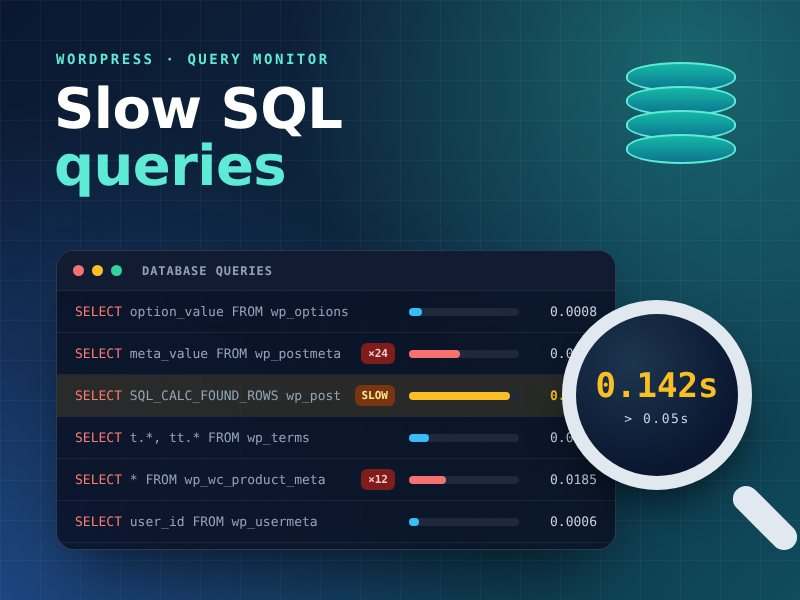
- За замовчуванням повільним вважається запит, що виконується довше за 0,05 секунди.
- Висновки робіть за сукупністю сигналів: SQL time, дублікати, caller і компонент.
- Панель плагіна за замовчуванням бачать лише адміністратори сайту.
Як побудований інтерфейс Query Monitor
У блоці Database Queries Query Monitor не просто показує список запитів. Він дає кілька уявлень, і кожне з них відповідає на своє запитання:
- Queries by Caller — хто саме викликав запит;
- Queries by Component — який компонент генерує навантаження;
- Duplicate Queries — де повторюються однакові звернення до бази;
- Slow Queries — які запити перевищили поріг повільності;
- Query Errors — де сталася SQL-помилка (ця панель з’являється лише тоді, коли помилки є).
Кожен окремий SQL-запит супроводжується самим SQL, стеком викликів, відповідальним компонентом, кількістю рядків, часом виконання та помилками. Повільні запити підсвічуються за порогом, а дублікати агрегуються окремо, щоб їх було легше помітити в потоці даних.
Інструмент не каже «щось повільне», а звужує пошук до функції, плагіна, теми або конкретного SQL. Але це підказка, а не вирок: висновок підтверджують читанням коду і, якщо треба, EXPLAIN для запиту прямо в MySQL.
З чого починати читання результатів
Найпоширеніша помилка новачка — одразу відкривати випадковий “довгий” рядок і намагатися зробити висновок із нього одного. Краще рухатися від загального до конкретного.
- Подивіться на сумарний SQL time. Якщо він невеликий, а сторінка все одно повільна, вузьке місце може бути не в базі.
- Знайдіть компонент із найбільшим вкладом. Це швидше вкаже на плагін, тему або внутрішній код WordPress.
- Відкрийте caller. Іноді саме стек викликів показує, де запит запускається повторно або з невдалого місця.
- Перевірте Duplicate Queries. Повторні запити часто більш показові, ніж окремий рекордсмен за часом.
- Зіставте знайдене зі змінами в коді. Якщо ви недавно додали віджет, фільтр або блок, саме там варто почати перевірку.
Такий порядок читання економить час. Замість хаотичного перегляду десятків рядків ви спершу визначаєте напрямок, а вже потім — деталі.
Порада: фільтруйте, а не гортайте
- Список запитів у Query Monitor можна фільтрувати за типом запиту (SELECT, UPDATE, DELETE тощо), за компонентом і за функцією, що викликала запит.
- Почніть із фільтра за компонентом, який лідирує в Queries by Component, — список одразу стане значно коротшим і предметнішим.
Як інтерпретувати Queries by Component
Панель Queries by Component особливо корисна, коли потрібно швидко зрозуміти, що саме створює найбільше навантаження. Якщо один плагін або тема забирає непропорційно багато часу, це не означає автоматично, що саме він “винен”. Але це вже достатня підстава, щоб копнути глибше.
Наприклад, якщо великий вклад має плагін для фільтрації каталогу, причина може бути в надто складних умовах, великій кількості JOIN-ів або відсутності кешування. Якщо ж у топі власна тема, варто дивитися на шаблони, хуки й допоміжні функції, які будують запити всередині циклів. Тут важливо не зупинятися на назві компонента, а перевіряти конкретний код.
Корисно пам’ятати й про стандартну рекомендацію WordPress: там, де можливо, краще використовувати абстракцію бази даних і функції замість прямого SQL. Це не гарантує миттєвого прискорення, але часто покращує сумісність і спрощує підтримку. Прямий SQL іноді потрібен, однак саме він вимагає найбільшої дисципліни під час перевірки, екранування та оптимізації.
Що означає Queries by Caller
Caller — це місце, де Query Monitor показує, хто ініціював запит. Для розробника це часто цінніше за сам текст SQL, бо допомагає знайти джерело в коді, а не лише наслідок у базі. Якщо один і той самий запит запускається з кількох місць, це легко пропустити без перегляду стеку викликів.
Практично це працює так: ви бачите запит, який не виглядає катастрофічно повільним, але він повторюється десятки разів. Caller може показати, що він викликається у циклі для кожного елемента списку або в кількох хуках під час одного завантаження сторінки. У такій ситуації проблема не в одному “важкому” SQL, а в архітектурі повторного виклику.
Тут варто бути обережним із поспішними висновками. Один caller ще не доводить, що саме він є єдиною причиною повільності. Але він значно звужує коло пошуку.
Дублікати як окремий сигнал
Duplicate Queries часто недооцінюють, хоча вони можуть підказати проблему швидше, ніж список повільних запитів. Якщо однаковий SQL виконується знову і знову, запитуйте не лише “чому він повільний?”, а й “чому він взагалі повторюється?”.
Повторні звернення до бази часто виникають через:
- виклик у циклі без кешування;
- повторне отримання одних і тих самих даних у кількох частинах шаблону;
- невдалий дизайн допоміжної функції;
- відсутність спільного буфера результатів між схожими ділянками коду.
Це не означає, що кожен дублікат треба негайно прибирати. Іноді повторення — наслідок природної логіки сторінки або безпечний спосіб отримати узгоджені дані. Але якщо дублікатів багато, саме вони зазвичай дають найшвидший виграш після оптимізації.
Як читати Slow Queries без помилкових очікувань
Панель Slow Queries корисна, але її легко переінтерпретувати. Повільний запит не завжди означає поганий запит. На швидкість можуть впливати обсяг даних, індекси, умови WHERE, JOIN-и та те, як саме побудовано доступ до таблиць.
Якщо Query Monitor підсвітив запит як повільний, перевірте:
- чи є в нього надто широкий пошук по таблиці;
- чи не може допомогти індекс на відповідному полі;
- чи немає зайвих JOIN-ів або підзапитів;
- чи можна замінити ручний SQL на вбудовані API WordPress;
- чи не виконується він частіше, ніж потрібно.
За замовчуванням Query Monitor вважає повільним запит, який виконується довше за 0,05 секунди. Поріг можна змінити константою QM_DB_EXPENSIVE у wp-config.php — перелік констант і їхні значення за замовчуванням описані в документації Query Monitor, тож перед зміною звіртеся з версією, яку використовуєте. Не варто штучно занижувати або завищувати поріг без розуміння, що саме ви хочете виявити.
0,05 секунди — орієнтир, а не вирок
- Один запит на 0,06 с рідко є проблемою сам по собі, а 200 запитів по 0,01 с разом забирають 2 секунди — і жоден із них не потрапить у Slow Queries.
- Перше завантаження після очищення кешу зазвичай повільніше за наступні, тому робіть кілька замірів однієї сторінки.
- Порівнюйте «до» і «після» на тій самій сторінці, з тими самими даними й тим самим користувачем.
З практики: повільні фільтри в магазині техніки
До нас звернувся інтернет-магазин техніки: сторінки каталогу з фільтрами відкривалися із помітною затримкою. Ми почали з Query Monitor на цих сторінках.
У Queries by Caller кілька функцій викликалися десятки разів за одне завантаження. Запити до бази стояли всередині циклів і виконувалися окремо для кожного товару в списку. Кожен такий запит швидкий, тому Slow Queries нічого тривожного не показував: проблема була не в окремому запиті, а в їхній кількості.
Ми винесли запити з циклів: дані для всього списку отримуються заздалегідь, а в циклі код бере їх уже з пам’яті. Сторінки з фільтрами стали відкриватися помітно швидше, бо сайт перестав повторювати ту саму роботу для кожної картки.
Висновок із цього проєкту: стежте, щоб функції, які звертаються до бази, не опинялися всередині циклів. Нижче — як така помилка виглядає в коді і як її виправити.
Розбір на прикладі коду
Ось шматок, який часто трапляється в темах і саморобних плагінах: рейтинг товару дістають окремим запитом для кожної картки в каталозі.
foreach ( $product_ids as $id ) {
    $rating = $wpdb->get_var( $wpdb->prepare(
        "SELECT meta_value FROM {$wpdb->postmeta} WHERE post_id = %d AND meta_key = %s",
        $id, 'rating'
    ) );
}
Кожен такий запит швидкий, тому в Slow Queries його не буде. У Duplicate Queries теж: post_id щоразу інший, отже для Query Monitor це різні запити. Видно проблему в Queries by Caller — там одна функція з кількістю викликів, що дорівнює кількості карток на сторінці (24 картки — 24 SELECT). Queries by Component підкаже, тема це чи плагін.
Виправлення тут не в індексах, а в тому, щоб забрати дані одним запитом і далі читати з кешу:
update_meta_cache( 'post', $product_ids ); // один запит на всі картки
foreach ( $product_ids as $id ) {
    $rating = get_post_meta( $id, 'rating', true ); // далі з кешу, без звернення до бази
}
Як це називається: проблема N+1
- Один запит отримує список, а потім виконується ще N запитів — по одному на кожен елемент.
- У WordPress WP_Query за замовчуванням одразу завантажує в кеш метадані й терміни знайдених записів (параметри
update_post_meta_cacheіupdate_post_term_cache), томуget_post_meta()у циклі зазвичай не звертається до бази повторно. - Якщо код вимикає це кешування або робить власні SQL-запити всередині циклу, з’являються десятки однотипних запитів від одного caller. Якщо параметри однакові, вони ще й потраплять у Duplicate Queries.
Якщо після зміни кодової ділянки сумарний SQL time падає, це хороший знак. Але навіть тоді варто повторно відкрити сторінку й переконатися, що не з’явилися нові дублікати або інша точка витоку часу. Схожий підхід до діагностики адмін-панелі магазину ми розбирали в статті Як знайти причину повільної адмінки WooCommerce на великих каталогах.
Коли SQL — не головний підозрюваний
Один із найпоширеніших хибних висновків — вважати, що повільна сторінка обов’язково означає повільну базу. На практиці час можуть “з’їдати” інші фактори: HTTP API, PHP-помилки, блок-рендеринг, зовнішні виклики, нестача кешування. Query Monitor допомагає побачити SQL чітко, але не замінює повну діагностику.
Робоче правило таке. SQL time невеликий, а сторінка повільна — шукайте деінде. SQL time великий, а запитів мало — розбирайте конкретні запити. Запитів багато і серед них купа дублікатів — спершу прибирайте повторення. Коли треба пройти весь ланцюжок від сервера до фронтенду, а не лише базу, це вже окрема робота з оптимізації швидкості сайту на WordPress.
На що звернути увагу перед змінами в продакшені
Query Monitor — це інструмент для адміністраторів і розробників під час дебагу. За замовчуванням його панель бачать лише адміністратори сайту (у мультисайті — суперадміністратори), і плагін не зберігає зібрані дані між запитами. Його не варто сприймати як постійний фронтенд-моніторинг без обмеження доступу. На живому сайті краще вмикати його обережно й тільки там, де це виправдано процесом діагностики.
Що Query Monitor змінює на сервері
- Під час активації плагін розміщує у папці wp-content файл
db.php(символьне посилання на власний обробник бази даних). Саме завдяки йому видно кількість рядків і помилки запитів. - Якщо папка wp-content недоступна для запису, Query Monitor працює, але без цих розширених даних.
- Якщо сайт розгортається через Git, додайте
wp-content/db.phpдо .gitignore, щоб файл випадково не потрапив у репозиторій.
Після того як ви знайшли підозрілий SQL, не поспішайте редагувати його навмання. Спочатку перевірте, чи не задіяні кеші, чи не залежить запит від конкретного стану даних, і чи не зламає зміна іншу частину сайту. Для WordPress це особливо важливо, бо один і той самий запит часто обслуговує одразу кілька шаблонів або екранів адмінки.
Чекліст перед змінами в продакшені
- Зробіть резервну копію або перевірте зміну на staging-копії сайту.
- Зафіксуйте SQL time, кількість запитів і дублікатів до змін.
- Вносьте одну зміну за раз і повторюйте замір на тій самій сторінці.
- Перед повторним заміром очистіть кеш сторінок і об’єктний кеш, якщо він використовується.
- Після діагностики вимкніть Query Monitor, якщо він більше не потрібен.
Коротко: спершу сумарний SQL time, потім компонент, caller і дублікати, і лише після цього окремі повільні запити. Якщо картина все одно не складається або чіпати код на живому магазині страшно, можна замовити технічний аудит сайту — ми пройдемо цей шлях на копії і дамо список правок.