
Зміст статті
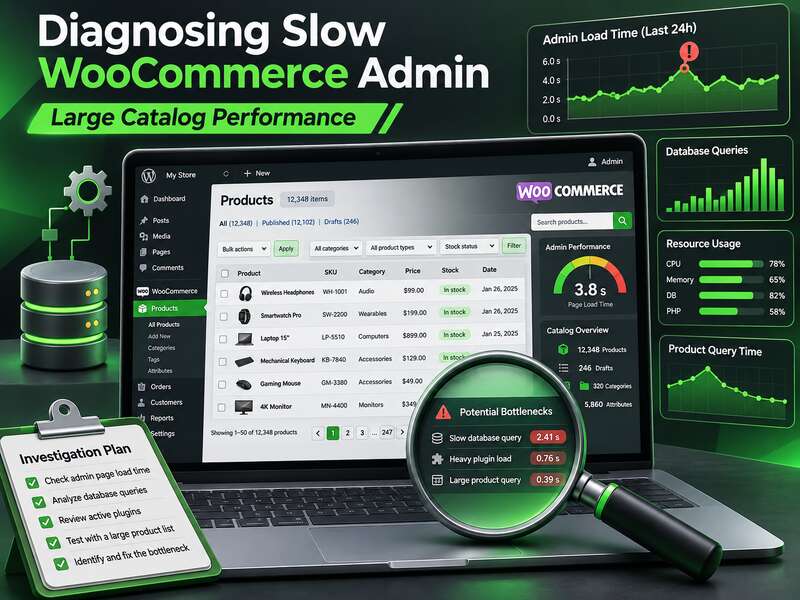
Коли WooCommerce починає гальмувати саме в адмінці, перша спокуса — одразу «прискорити все»: поставити кеш, прибрати плагіни, переписати тему, підсилити хостинг. Але для великих каталогів це часто дає лише шум без результату. У документації WooCommerce прямо радять починати не з оптимізації всього підряд, а з пошуку першопричини. Це важливий зсув у логіці: не лікувати симптом, а зрозуміти, що саме робить один конкретний екран повільним.
Практично це означає просту річ: міряти не «повільність загалом», а конкретні дії. Відкриття списку товарів, редагування товару з багатьма варіаціями, збереження змін, відкриття замовлення, масові дії, пошук у каталозі — усе це різні сценарії з різними технічними причинами. Якщо ви не розділяєте їх на окремі симптоми, діагностика швидко перетворюється на ворожіння.
Коротко про головне
- Спочатку визначте, які саме екрани адмінки гальмують.
- Найчастіше винні запити до бази і важкі плагіни.
- Потужніший хостинг без діагностики дає лише тимчасовий ефект.
З чого починати діагностику
Найкращий перший крок — зафіксувати, яка саме адмін-сторінка сповільнюється і що відбувається на ній: довго відкривається, довго зберігається, зависає під час фільтрації чи «падає» тільки в години пікового навантаження. Це здається очевидним, але без такої прив’язки будь-який профіль буде занадто розмитим.
Далі варто дивитися на технічні шари по черзі, а не змішувати все в один чеклист:
- запити до бази даних;
- роботу плагінів і хуків;
- зовнішні HTTP-запити;
- autoloaded options у
wp_options; - серверні обмеження;
- сумісність WooCommerce-функцій на кшталт HPOS.
Саме такий порядок дозволяє не витрачати години на другорядні гіпотези. Наприклад, якщо повільність зумовлена важким SQL-запитом, вимкнення непов’язаного плагіна не дасть помітного ефекту. А якщо проблема в сторонньому API, то оптимізація індексів у базі лише відсуне справжню причину.
Що перевірити в першу чергу
1. Базу даних і запити на сторінці
Для великих магазинів саме база даних дуже часто стає головним кандидатом на перевірку. WordPress.org рекомендує використовувати profiling tools на кшталт New Relic, AppDynamics або Tideways, щоб знаходити повільні функції, зовнішні запити та повільні SQL-запити. Для WooCommerce це особливо корисно на сторінках каталогу, товару, замовлення та масового редагування.
Окремо варто подивитися на slow logs. Вони не пояснюють бізнес-наслідок самі по собі, але добре показують технічні симптоми: які запити повторюються, де виникають затримки, чи є характерний патерн, що гальмує саме адмінку. У великих каталогах це часто дозволяє побачити, чи проблема локальна для однієї сторінки, чи системна для всього бекенду.
Особливу увагу приділіть товарам із великою кількістю варіацій і складними фільтрами. Саме такі сторінки можуть генерувати важкі запити й повільне збереження, навіть якщо «в середньому сайт нормальний».
2. HPOS і старі запити до замовлень
WooCommerce описує HPOS як архітектуру, що зберігає дані замовлень в окремих таблицях, оптимізованих для запитів WooCommerce, із мінімальним впливом на продуктивність магазину. Для великих інсталяцій це важлива зона перевірки, але не магічне рішення: фактичний ефект залежить від обсягу замовлень, сумісності розширень і того, як саме сайт звертається до даних.
Для великих магазинів офіційний гайд радить перед увімкненням HPOS перевірити сумісність розширень і, за потреби, синхронізувати замовлення через команду wp wc cot sync. Це не означає, що після увімкнення HPOS адмінка автоматично стане швидшою. Але якщо вузьке місце саме у зберіганні та читанні замовлень, HPOS може прибрати частину зайвого навантаження з legacy-структури.
Окремий практичний ризик тут такий: деякі плагіни можуть досі звертатися до старих таблиць або очікувати стару модель даних. Тоді ви отримуєте не прискорення, а новий набір конфліктів. Тому сумісність потрібно перевіряти до, а не після перемикання.
3. wp_options і автозавантажувані опції
У документації WooCommerce для повільного сайту окремо згадується база даних wp_options. Це логічно: великі або численні autoloaded options можуть сповільнювати кожен admin request, навіть якщо проблема здається «не пов’язаною» з каталогом. У практиці великих магазинів це один із тих прихованих факторів, який непомітний до моменту, поки не починає гальмувати кожен екран.
Тут важливо не шукати «винну» опцію навмання, а дивитися на масштаб: чи є надмірний обсяг autoload-даних, чи не тягне один плагін великі масиви налаштувань на кожне завантаження сторінки. Якщо так, то проблема може проявлятися навіть без очевидного пікового навантаження.
4. Серверні обмеження та помилки збереження
WooCommerce також пов’язує проблеми з довгим збереженням великих наборів даних із server-level обмеженнями, зокрема max_input_vars і mod_security. Це не універсальне пояснення повільної адмінки, але для великих каталогів і складних форм воно справді може бути критичним. Якщо, наприклад, товар із великою кількістю полів або варіацій зберігається дуже довго або частково, причина може бути не в WooCommerce як такому, а в межах сервера.
У такій ситуації корисно розрізняти два сценарії: повільно відкривається сторінка і повільно або проблемно зберігаються дані. Це різні симптоми, і вони часто ведуть до різних технічних причин.
Швидкий спосіб знайти винуватця
- Встановіть Query Monitor і відкрийте повільну сторінку.
- Відсортуйте запити за часом і подивіться, хто їх викликає.
- Перевірте ту саму сторінку на копії з вимкненими плагінами.
Як відділити проблему каталогу від проблеми плагінів
Якщо адмінка гальмує лише на певних екранах WooCommerce, варто по черзі вимикати підозрілі розширення й перевіряти, чи не з’являються регулярні запити до Woo.com або сторонніх API. Іноді причина не в каталозі як такому, а в тому, що один плагін щоразу підтягує зовнішні дані або запускає додаткові перевірки під час рендера адмін-сторінки.
Це особливо актуально для магазинів, де одночасно працюють фільтри, аналітика, інтеграції, маркетингові модулі та кастомні розширення. Один повільний hook може зіпсувати відчуття швидкодії на всіх екранах, хоча в ізоляції сам плагін виглядає «нормально».
| Симптом | Ймовірна зона перевірки | Що шукати |
|---|---|---|
| Повільне відкриття списку товарів | SQL, автозавантаження, hooks | важкі запити, зайві опції, плагіни |
| Повільне збереження товару | серверні ліміти, валідація, external requests | max_input_vars, mod_security, API-виклики |
| Гальма у замовленнях | HPOS, сумісність розширень | legacy-запити, проблемні інтеграції |
Як не помилитися з пріоритетами
Офіційна документація WooCommerce для масштабування прямо говорить, що великі магазини можуть працювати ефективно за наявності якісного хостингу, власної команди оптимізації та актуального коду. Це важливий сигнал: проблема часто не в одному «важкому» модулі, а в сукупності технічних рішень, які на малому каталозі непомітні, а на великому стають болючими.
Щоб не витратити бюджет на косметику, корисно класифікувати знахідки за впливом:
- критично впливає на продажі — наприклад, повільне збереження товару або замовлення;
- впливає лише на бекофіс — наприклад, повільне відкриття службових екранів без прямого впливу на клієнта;
- лише псує workflow команди — наприклад, затримка на окремих фільтрах або звітах.
Такий підхід допомагає не переплутати технічну проблему з бізнес-проблемою. Для великого магазину це принципово: іноді невеликий, але стабільний лаг у замовленнях шкодить більше, ніж помітна, але локальна затримка в рідко використовуваному екрані.
Коли ви бачите повільну адмінку WooCommerce на великому каталозі, не намагайтеся лікувати все одразу. Спершу зафіксуйте конкретний екран, зніміть профіль, перевірте базу, HPOS, wp_options, серверні обмеження та сумісність розширень. Після цього картина зазвичай стає набагато яснішою — і наступний крок уже буде не здогадкою, а обґрунтованим рішенням.
Часті питання
Чому гальмує адмінка WooCommerce?
На великих каталогах найчастіше через повільні запити до бази, важкі плагіни на екранах товарів і замовлень та нестачу ресурсів сервера.
З чого почати діагностику?
Зафіксувати, які саме сторінки адмінки повільні, і подивитися запити на них через Query Monitor. Це швидко покаже, чи винні база, плагін чи тема.
Чи допоможе просто потужніший хостинг?
Іноді частково, але якщо причина в неоптимальних запитах чи плагіні, проблема повернеться з ростом каталогу. Спочатку варто знайти вузьке місце.