
Зміст статті
- 1Починайте не з графіків, а з вашої воронки
- 2Що вказує на те, що користувач “застрягає”
- 3GA4 допомагає побачити маршрут, а не лише результат
- 4Microsoft Clarity: де саме видно friction
- 5Як читати теплові карти без самообману
- 6Форми — окремий джерело втрат, яке часто недооцінюють
- 7Що робити, якщо цифри суперечать одна одній
- 8Доступність теж може бути причиною “застрягання”
- 9Чого чекати від Clarity і чого від нього не варто вимагати
- 10Практичний порядок дій для UX-аудиту воронки
- 11Часті питання
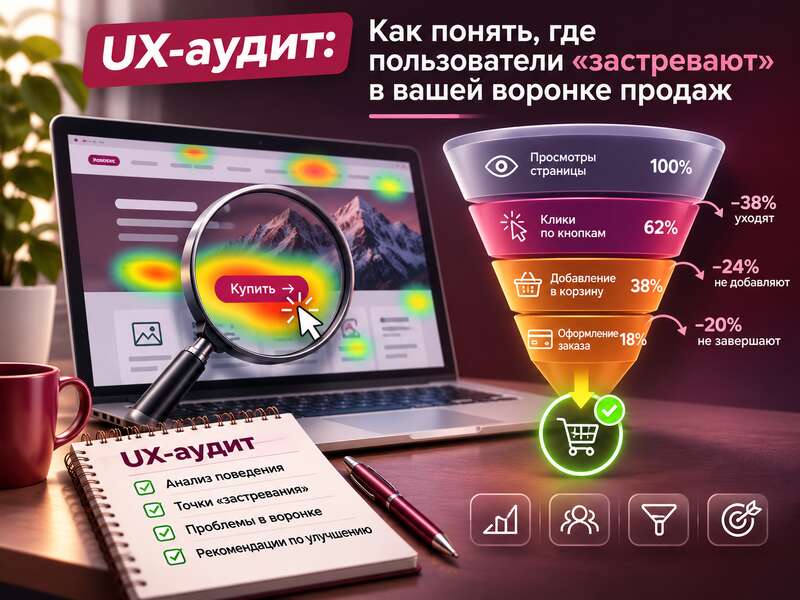
Коли воронка продажів просідає, перша спокуса — подивитися на загальну конверсію і шукати “винну” сторінку. Але UX-аудит дає значно більше, ніж просто цифру відтоку. Він показує, де саме користувачі починають вагатися, повертатися назад, застрягати у формі або не бачити цінної дії. У практиці це означає, що потрібно дивитися не лише на падіння, а й на шлях: що люди робили перед виходом, на якому кроці втратили інтерес і чи були в інтерфейсі сигнали тертя.
Для цього добре працює поєднання кількісної та якісної аналітики. GA4 допомагає побачити маршрути користувачів і розходження між тими, хто конвертувався, і тими, хто пішов. Microsoft Clarity додає записи сесій, теплові карти та воронки, щоб зрозуміти, де саме виникає friction. А юзабіліті-тестування показує причину, яку не завжди видно в метриках: неочевидний текст, незручна форма, слабка ієрархія контенту або проблеми доступності.
Коротко про головне
- Спочатку опишіть свою воронку, потім шукайте втрати у звітах.
- GA4 показує, де люди відпадають, Clarity — чому.
- Форми часто є головною точкою «тихих» втрат.
Починайте не з графіків, а з вашої воронки
Перш ніж відкривати будь-який звіт, зафіксуйте, як виглядає ваша основна комерційна логіка. Для e-commerce це зазвичай маршрут на кшталт: landing → category/product page → add to cart → checkout → purchase. Для лідогенерації це може бути: landing → service page → lead form → submit. Саме ці кроки мають стати базою для аудиту.
Якщо воронка сформульована нечітко, аналітика буде показувати шум. Наприклад, частина користувачів може приходити на сторінку з реклами, читати блок FAQ, переглядати відгуки, повертатися до CTA і лише потім починати форму. Формально це виглядає як “блукання”, але насправді може бути нормальним дослідженням перед покупкою. Тому спершу варто відповісти на просте питання: яка дія є цільовою і які проміжні кроки справді важливі?
Що вказує на те, що користувач “застрягає”
Не кожен drop-off означає проблему UX. Людина може покинути сторінку через неактуальний намір, низький бюджет, зовнішні обставини або просто з цікавості. Саме тому корисно шукати не тільки втрату трафіку, а й поведінкові патерни, які повторюються.
- Повернення назад між сторінками, особливо між карткою товару, кошиком і checkout.
- Цикли навігації, коли користувач ходить між кількома сторінками без прогресу.
- Надмірний скрол без взаємодії з ключовим CTA.
- Повторні помилки форми, особливо на конкретних полях.
- Різка різниця між мобільними та десктопними сценаріями.
- Поведінка перед виходом: кілька кліків по неочевидних елементах, спроби відкрити те саме поле, затримка на одному екрані без дії.
Саме ці сигнали вказують, що проблема може бути не в продукті як такому, а в конкретному фрагменті інтерфейсу: незрозумілому формулюванні, слабкому CTA, надто довгій формі, перекритому елементі або недоступності з клавіатури.
GA4 допомагає побачити маршрут, а не лише результат
У Google Analytics 4 корисним інструментом для UX-аудиту є Path exploration. Він дозволяє подивитися, які кроки користувачі робили до або після певної події, і порівнювати шляхи конвертованих та неконвертованих користувачів. Це допомагає побачити, де їхні маршрути починають відрізнятися.
Наприклад, якщо люди, які завершили заявку, часто проходять через сторінку з детальним описом послуги, а неконвертовані користувачі після лендингу одразу йдуть у глибші розділи сайту й повертаються назад, це може означати, що ключовий меседж на першому екрані не дає достатньої ясності. Або навпаки: користувачі бачать форму, але перед відправкою активно повертаються до умов, доставки, цін чи гарантій — отже, їм бракує впевненості.
Окремо корисний User explorer, коли треба подивитися не агрегати, а поведінку окремих груп користувачів. Це зручно для діагностики аномальних сценаріїв: наприклад, коли частина аудиторії починає оформлення, але системно не доходить до фінального кроку.
Важливий нюанс: Google попереджає, що між різними звітами GA4 можуть бути невеликі розбіжності в підрахунках. Також pathing може охоплювати одну або кілька сесій залежно від діапазону дат. Тому не варто робити висновок на основі одного звіту. Краще звіряти path exploration, funnels, segments і audiences та шукати повторюваний патерн, а не ідеальну збіжність цифр.
Microsoft Clarity: де саме видно friction
Clarity корисний тим, що поєднує три типи сигналів: session recordings, heatmaps і funnels. У сукупності вони відповідають на запитання: де користувач зупинився, що привернуло його увагу і на якому етапі трапилася втрата.
Потрібно лише правильно трактувати ці дані. Recordings у Clarity — це не буквальний відеозапис екрана, а покрокова візуальна реконструкція взаємодій на основі HTML і подій користувача. Це означає, що ви дивитеся не на “людину за екраном”, а на модель поведінки в межах вашого сайту або застосунку. Такий підхід добре підходить для пошуку шаблонів, але не замінює живе спостереження і бесіду з користувачами.
Що особливо корисно в recordings:
- видно, чи помічає людина CTA;
- можна побачити, чи не губиться ключовий елемент нижче першого екрану;
- можна виявити повторні кліки по неактивному або незрозумілому елементу;
- легше знайти проблеми з формою, коли користувач кілька разів виправляє одне й те саме поле.
Heatmaps дають швидкий огляд того, як люди взаємодіють зі сторінкою: кліки, скролінг, увага до певних зон. Для UX-аудиту це особливо корисно на посадкових сторінках, сторінках послуг і карточках товарів. Якщо CTA майже не отримує взаємодій, це може означати, що він недостатньо помітний, розміщений не там, де очікує користувач, або тонув у надлишку контенту.
Втім, heatmap — це не доказ розуміння. Вона показує дію, але не пояснює мотивацію. Користувач може клікати на елемент через помилкове очікування, а не через позитивний інтерес. Тому теплові карти варто використовувати як індикатор для гіпотез, а не як остаточний вирок.
Як не обманути себе тепловими картами
- «Гаряча» зона не завжди означає успіх — це може бути розгубленість.
- Багато кліків по неклікабельному елементу — сигнал проблеми.
- Дивіться теплові карти разом із записами сесій.
- Не робіть висновків за кількома десятками сесій.
Як читати теплові карти без самообману
Найчастіша помилка — шукати в heatmaps “гарячу” зону і автоматично вважати її успішною. У продажах важливіше інше: чи допомагає ця зона просунути користувача далі по воронці. Якщо люди активно клікають на вторинний елемент, але не натискають головний CTA, це сигнал про зсув фокуса.
Ось на що варто звернути увагу:
- Чи видно CTA без прокрутки на типових екранах.
- Чи не конкурує він із менш важливими елементами.
- Чи відповідає зона кліків очікуванням користувача.
- Чи доходять люди до потрібного блоку на мобільних пристроях.
- Чи не перевантажена сторінка контентом, який розсіює увагу.
Clarity також дозволяє сегментувати дані за пристроями, сторінками, відвідувачами та діями. Для комерційних сайтів це критично: mobile та desktop часто мають різні точки тертя. Те, що працює на великому екрані, може розвалюватися на телефоні через довгий скрол, дрібні поля, незручні маски введення або приховані кнопки.
Форми — окремий джерело втрат, яке часто недооцінюють
Якщо воронка включає форму, саме тут часто виникає “тиха” втрата. Користувач уже зацікавився, але не завершує дію через мікроперешкоди. Це можуть бути помилки валідації, незручний порядок полів, невдала маска телефону, відсутність автозаповнення або занадто велика кількість обов’язкових полів.
Для аудиту форми корисно дивитися не лише на загальний submit rate, а й на дрібні сигнали:
- на якому полі люди зупиняються найчастіше;
- де виникає найбільше помилок;
- чи є проблеми з підказками та лейблами;
- чи зручно заповнювати форму з мобільного;
- чи зрозуміло, що буде після відправки.
Іноді причина не в самому тексті кнопки, а в тому, що форма не дає відчуття прогресу або просить зайве. У такому разі навіть хороший лендинг не врятує конверсію: користувач просто “застрягає” на етапі, де треба докласти зусилля.
Що робити, якщо цифри суперечать одна одній
У роботі з GA4 і Clarity корисно пам’ятати: дані не завжди збігаються ідеально. Path exploration, funnels, segments і audiences можуть давати різні counts через особливості обробки. Це нормально, але тільки якщо ви не будуєте висновки на одному джерелі.
Практичний підхід такий:
- спочатку перевірте, чи є падіння на конкретному етапі воронки;
- потім подивіться pathing, щоб зрозуміти, що робили люди до виходу;
- далі звірте recordings, щоб побачити, чи є в інтерфейсі явний friction;
- після цього сформулюйте гіпотезу і перевірте її в юзабіліті-тесті.
Такий ланцюжок зменшує ризик зробити хибний висновок, наприклад, що проблема лише в кнопці, хоча насправді користувачі не довіряють сторінці через брак інформації або не можуть завершити дію через технічну помилку.
Доступність теж може бути причиною “застрягання”
Не всякий UX-фідбек стосується візуального дизайну. Частина проблем виникає через доступність: незручну клавіатурну навігацію, нечіткі лейбли, контраст, неправильний фокус, помилки валідації без зрозумілого пояснення. У таких випадках користувач може виглядати як “неуважний”, але насправді він просто не може коректно взаємодіяти з інтерфейсом.
Nielsen Norman Group окремо підкреслює цінність usability testing у реальному продукті, а не лише на етапі макета. Для аудиту продажів це означає: не обмежуйтеся аналітикою. Якщо є підозра на проблеми з доступністю, хоча б частину сесій варто перевірити з участю користувачів assistive technologies або в сценаріях, наближених до їхнього досвіду.
Чого чекати від Clarity і чого від нього не варто вимагати
Clarity — безкоштовний сервіс, і це робить його зручним для швидкого старту. Але в нього є обмеження, про які не варто забувати. Microsoft прямо зазначає, що сервіс не слід використовувати на сайтах чи застосунках, орієнтованих на користувачів молодше 18 років. Для деяких проєктів це принципово важливий юридичний і етичний бар’єр.
Також записи сесій не зберігаються безстроково у повному обсязі. Якщо ви хочете розслідувати проблему ретроспективно, не можна відкладати аналіз надовго. Це особливо актуально після змін у дизайні, запуску кампанії або редизайну форми: спершу збирайте дані, потім інтерпретуйте, і лише після цього вносіть правки.
Практичний порядок дій для UX-аудиту воронки
Щоб аудит не перетворився на перегляд красивих картинок, зручно працювати за простою послідовністю:
- Окресліть ключову воронку і цільову дію.
- Перевірте, на якому етапі є найбільший drop-off.
- Подивіться path exploration у GA4, щоб зрозуміти, куди йдуть користувачі перед виходом.
- Сегментуйте дані за mobile і desktop, а також за новими й поверненими відвідувачами.
- Відкрийте session recordings у Clarity і шукайте повторювані ознаки тертя.
- Перевірте heatmaps на предмет слабких CTA, “сліпих зон” і проблем ієрархії.
- Окремо розберіть форму, якщо вона є в маршруті.
- Підтвердіть гіпотези коротким юзабіліті-тестом або інтерв’ю.
Після цього у вас має з’явитися не абстрактне “користувачі не конвертуються”, а конкретний список: що саме заважає, на якому екрані, для якого сегмента і який тип виправлення потрібен — контентний, візуальний, технічний чи пов’язаний із доступністю.
Саме в цьому і цінність UX-аудиту: він перетворює падіння конверсії на діагностовану проблему. А коли зрозуміло, де користувачі застрягають, наступний крок уже не вгадування, а точкова робота над воронкою, яка справді рухає продажі вперед.
Часті питання
З чого почати UX-аудит воронки?
З опису власної воронки: які кроки проходить користувач від входу до заявки чи покупки. Лише потім варто відкривати звіти й шукати, де люди відпадають.
Які інструменти використовувати?
GA4 показує маршрути та втрати між кроками, а Microsoft Clarity — записи сесій, теплові карти й воронки, тобто де саме виникає тертя.
Чому форми часто стають точкою втрат?
Зайві поля, незрозумілі помилки, відсутність підказок і незручність на смартфоні змушують людей кидати форму в останній момент.